Hướng dẫn sử dụng
Hướng dẫn cho chủ tiệm và quản lý
Trang này dành cho chủ tiệm và quản lý chi nhánh. Bạn dùng app trên máy tính là tiện nhất; khi cần duyệt nhanh thì mở trên điện thoại (xem mục 23).
Vài điều nên biết trước:
- Chủ tiệm thấy mọi chi nhánh và mọi chức năng. Quản lý chỉ thấy chi nhánh được giao; muốn xem và làm lương thì chủ tiệm phải bật “quyền lương” trong Cài đặt › Tài khoản.
- Ô chi nhánh ở đầu trang (ví dụ “Trạm Gội Chill 1”) quyết định bạn đang xem chi nhánh nào. Nhớ chọn đúng trước khi làm.
- Mọi thay đổi quan trọng đều được ghi vào Lịch sử thao tác.
- Ô viền hồng có số trong ảnh động là chỗ bạn bấm hoặc gõ ở bước đó.
1. Đăng nhập quản lý
Khi nào cần: mỗi khi mở app trên máy mới, hoặc sau khi đăng xuất.
- Mở trang đăng nhập, ô “Email hoặc số điện thoại”: nhập email (hoặc số điện thoại) của bạn.
- Ô “Mật khẩu”: nhập mật khẩu.
- Bấm “Đăng nhập”. App mở Trang chủ.
Nếu đây là mật khẩu tạm do chủ tiệm cấp, app sẽ bắt bạn “Đặt mật khẩu mới” trước khi vào.

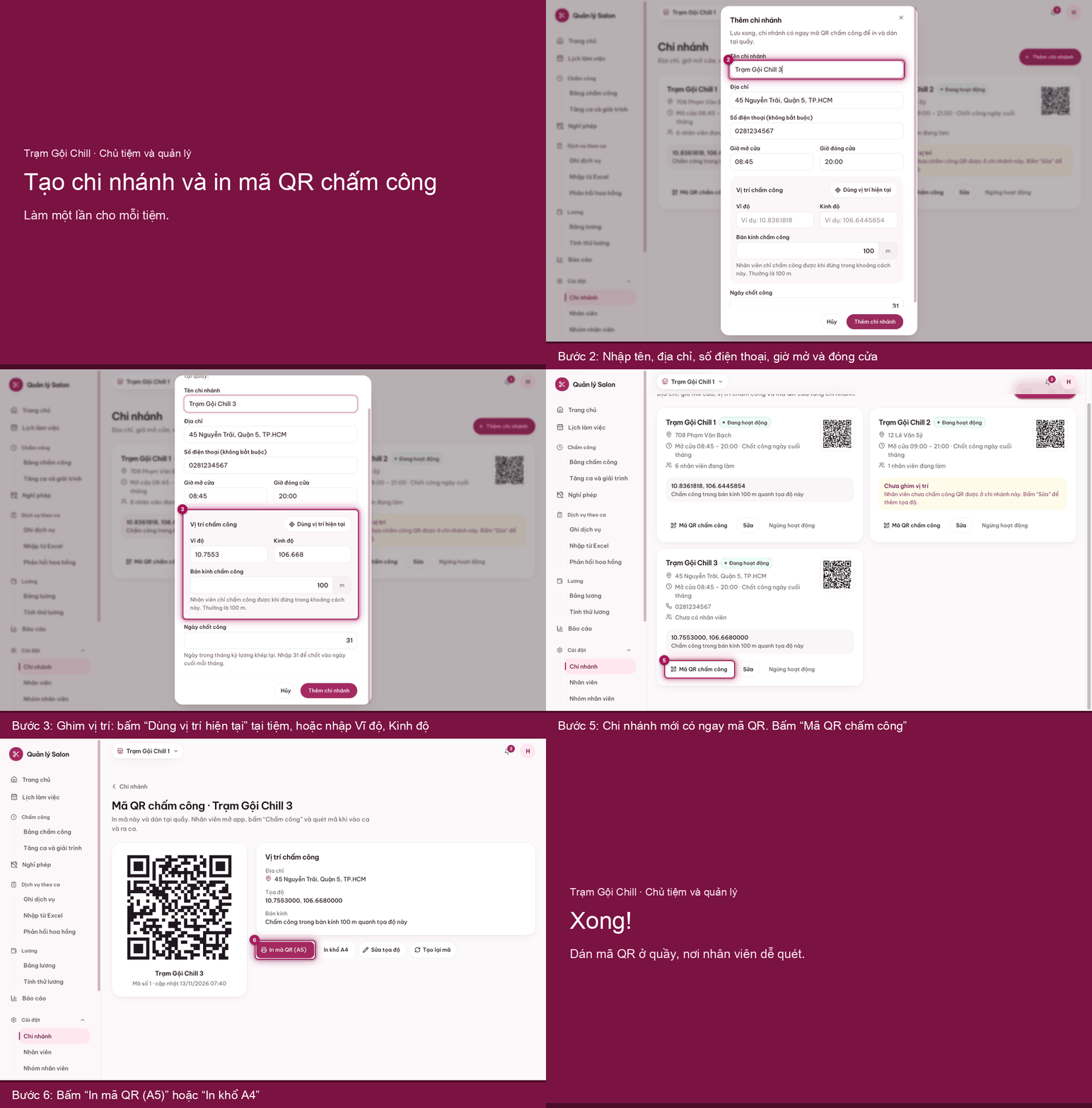
2. Tạo chi nhánh và in mã QR chấm công
Khi nào cần: khi mới dùng app, hoặc khi mở thêm tiệm.
- Vào Cài đặt › Chi nhánh, bấm “Thêm chi nhánh”.
- Nhập “Tên chi nhánh”, “Địa chỉ”, “Số điện thoại (không bắt buộc)”, “Giờ mở cửa”, “Giờ đóng cửa”.
- Phần “Vị trí chấm công”: đứng tại tiệm và bấm “Dùng vị trí hiện tại” (trình duyệt hỏi quyền vị trí thì bấm “Cho phép”). Hoặc nhập tay “Vĩ độ”, “Kinh độ” (lấy từ Google Maps: nhấn giữ vào tiệm, chép hai số).
- Kiểm tra “Bán kính chấm công” (thường 100 m) và “Ngày chốt công” (nhập 31 để chốt vào ngày cuối mỗi tháng), rồi bấm “Thêm chi nhánh”.
- Chi nhánh mới có ngay mã QR. Bấm “Mã QR chấm công” trên thẻ chi nhánh.
- Bấm “In mã QR (A5)” hoặc “In khổ A4”.
- Bấm “In ngay”, rồi dán tờ mã ở quầy.
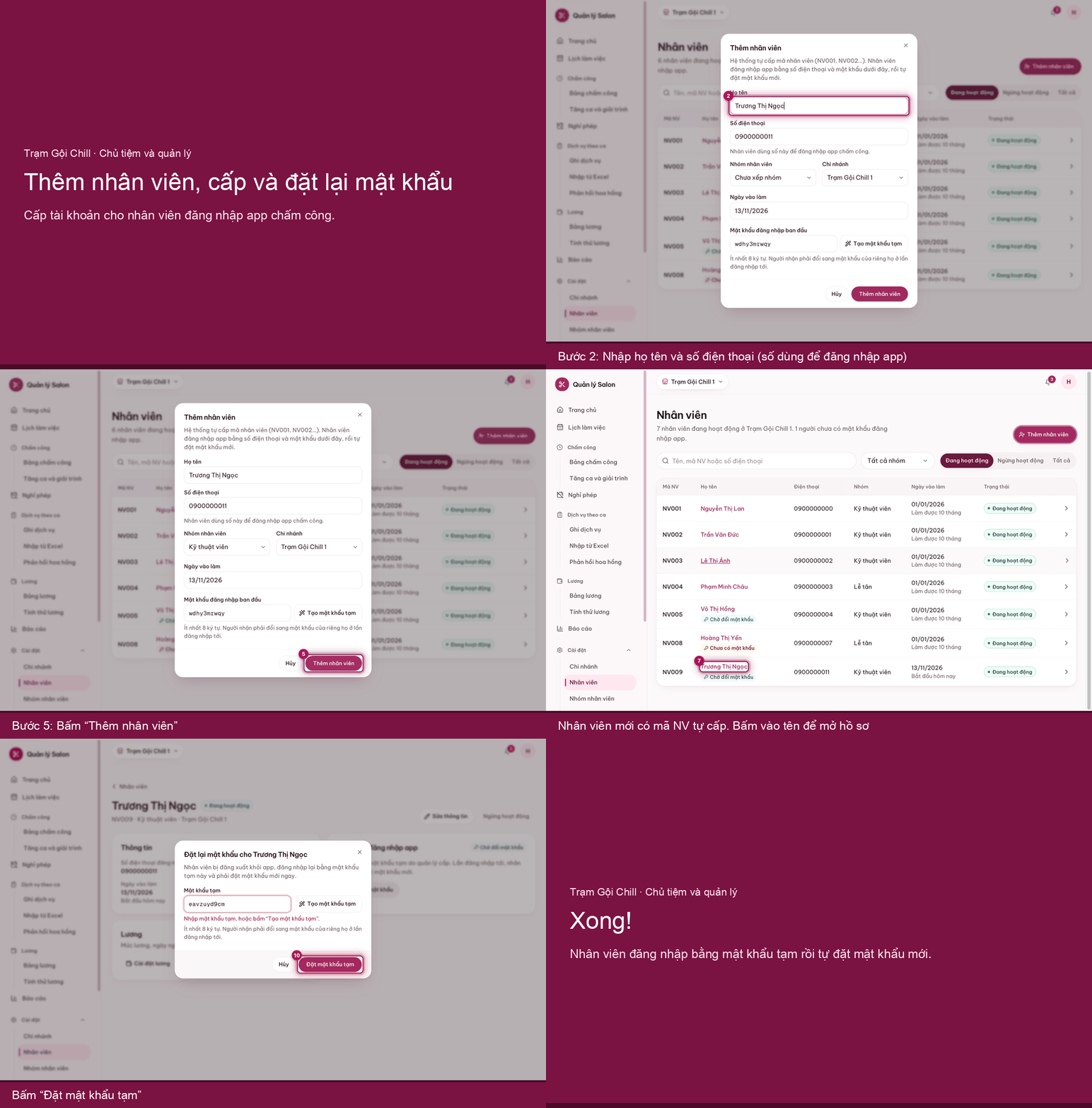
3. Thêm nhân viên, cấp và đặt lại mật khẩu
Khi nào cần: khi có người mới, hoặc khi nhân viên quên mật khẩu.
Thêm nhân viên
- Vào Cài đặt › Nhân viên, bấm “Thêm nhân viên”.
- Nhập “Họ tên” và “Số điện thoại” (số này dùng để đăng nhập app chấm công).
- Chọn “Nhóm nhân viên” (ví dụ Kỹ thuật viên), “Chi nhánh”, “Ngày vào làm”.
- Ô “Mật khẩu đăng nhập ban đầu” đã có sẵn mật khẩu tạm (muốn đổi thì bấm “Tạo mật khẩu tạm” hoặc tự gõ, ít nhất 8 ký tự).
- Bấm “Thêm nhân viên”.
- Màn “Mật khẩu tạm — chỉ hiện một lần” hiện ra: bấm “Sao chép”, gửi cho nhân viên qua Zalo/tin nhắn kèm số điện thoại, rồi bấm “Xong”. App tự cấp mã nhân viên (NV001, NV002…).
Đặt lại mật khẩu khi nhân viên quên
- Trong danh sách, bấm vào tên nhân viên để mở hồ sơ.
- Ở mục “Mật khẩu đăng nhập app”, bấm “Đặt lại mật khẩu”.
- Bấm “Tạo mật khẩu tạm”.
- Bấm “Đặt mật khẩu tạm”.
- Bấm “Sao chép” và gửi mật khẩu tạm cho nhân viên.
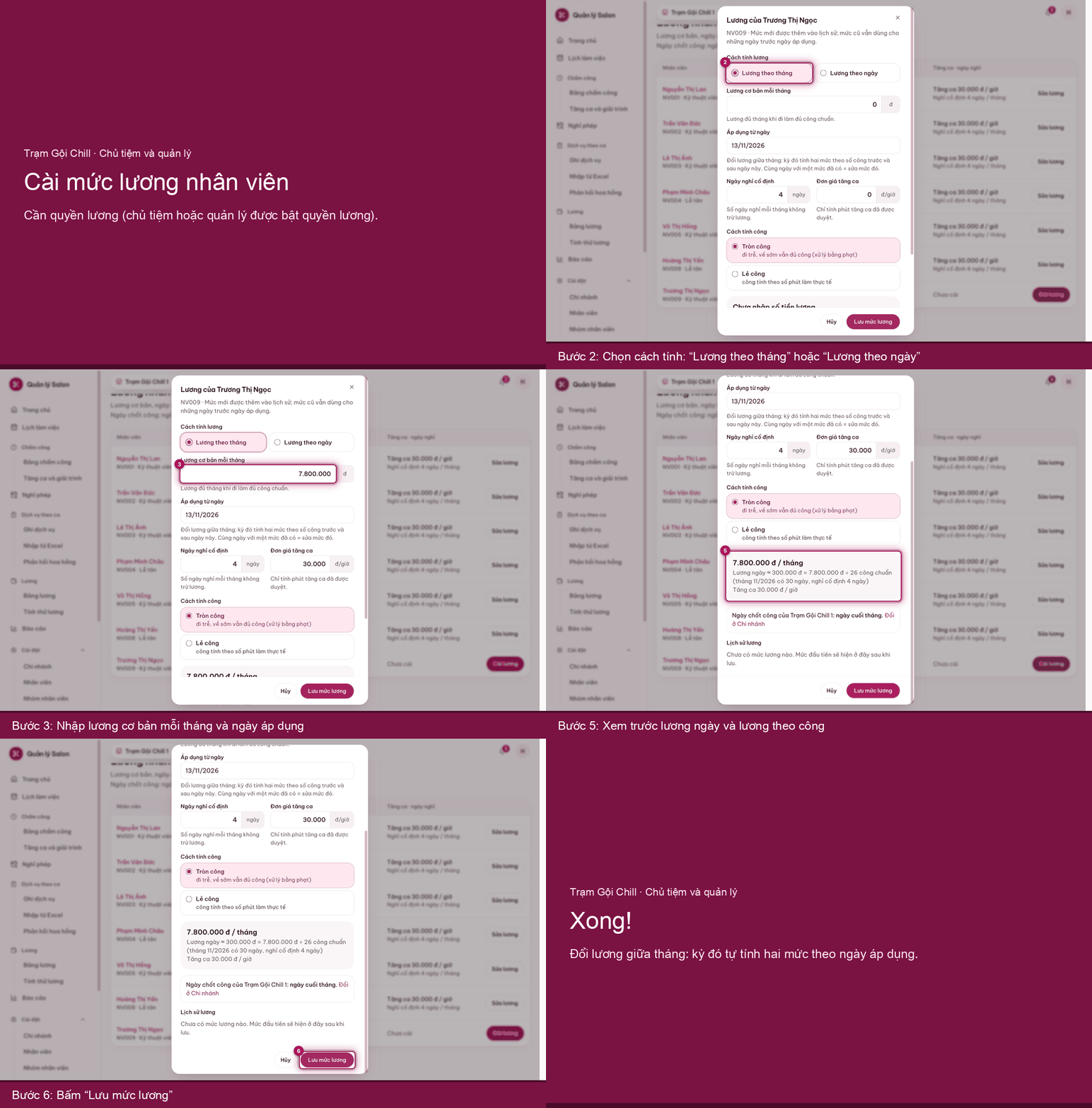
4. Cài mức lương nhân viên
Khi nào cần: khi thêm nhân viên mới, hoặc khi tăng lương.
- Vào Cài đặt › Lương nhân viên, bấm “Cài lương” ở dòng người chưa có lương (hoặc “Sửa lương” để đổi mức).
- Chọn “Lương theo tháng” hoặc “Lương theo ngày”.
- Nhập “Lương cơ bản mỗi tháng” và “Áp dụng từ ngày”.
- Nhập “Ngày nghỉ cố định” (số ngày nghỉ mỗi tháng không trừ lương) và “Đơn giá tăng ca” (đ/giờ). Chọn “Tròn công” hoặc “Lẻ công”.
- Xem ô xem trước: ví dụ “Lương ngày ≈ 300.000 đ = 7.800.000 đ ÷ 26 công chuẩn”.
- Bấm “Lưu mức lương”.
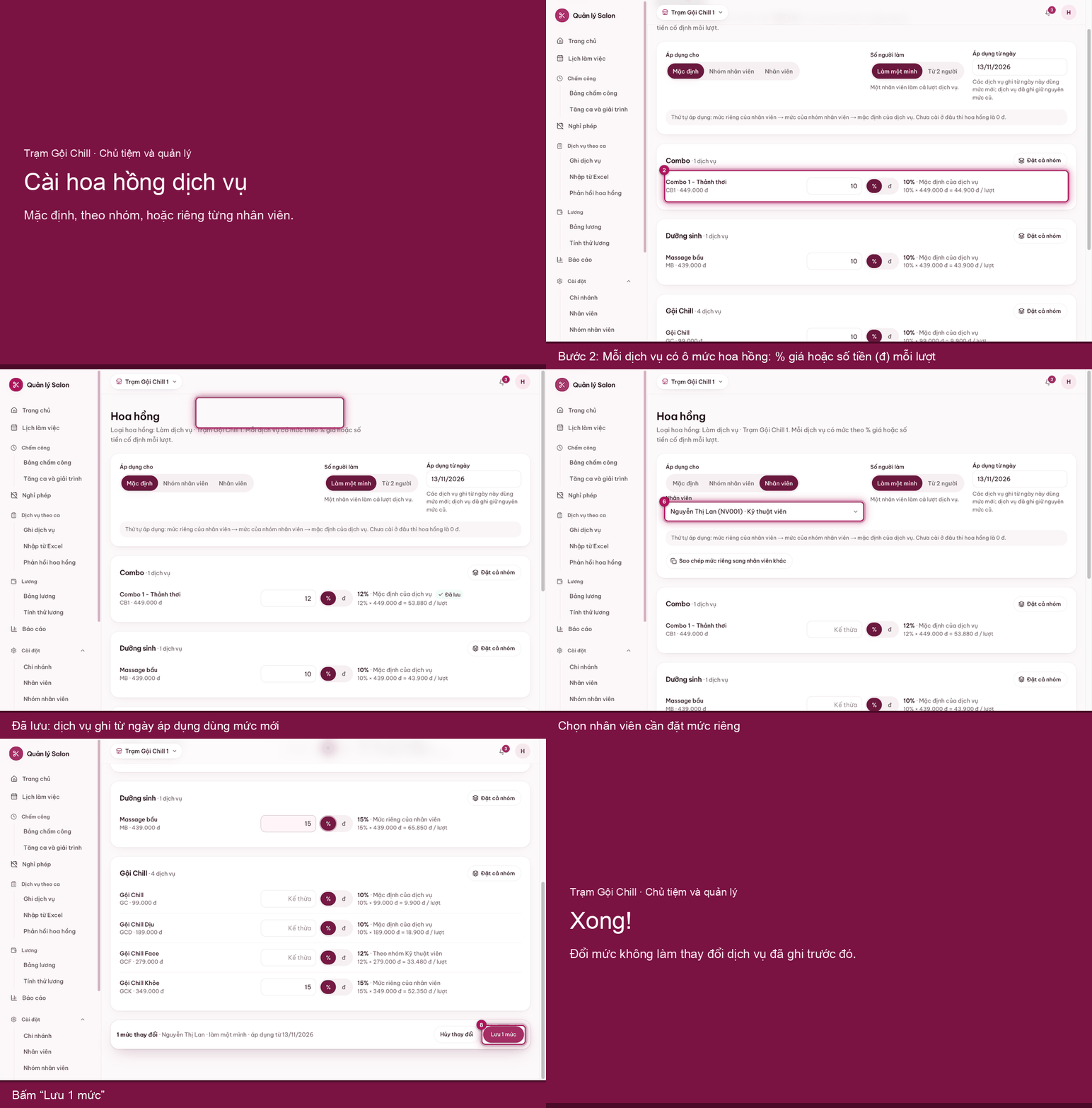
5. Cài hoa hồng dịch vụ
Khi nào cần: khi mới dùng app, khi thêm dịch vụ, hoặc khi đổi chính sách hoa hồng.
- Vào Cài đặt › Hoa hồng. Ở khung “Áp dụng cho ai, khi nào”, chọn “Mặc định”, “Làm một mình” và ngày “Áp dụng từ ngày”.
- Mỗi dịch vụ có một ô mức hoa hồng; chọn “%” (theo giá) hoặc “đ” (số tiền cố định mỗi lượt).
- Sửa mức (ví dụ Combo 1 từ 10 thành 12). Thanh dưới hiện “1 mức thay đổi”, bấm “Lưu 1 mức”.
- App báo “Đã lưu 1 mức hoa hồng, áp dụng từ …”.
Đặt mức riêng cho một người hoặc một nhóm
- Ở “Áp dụng cho”, chọn “Nhân viên” (hoặc “Nhóm nhân viên”).
- Chọn người (hoặc nhóm) trong ô bên dưới.
- Nhập mức riêng. Dòng đó hiện “Mức riêng của nhân viên”.
- Bấm “Lưu 1 mức”.
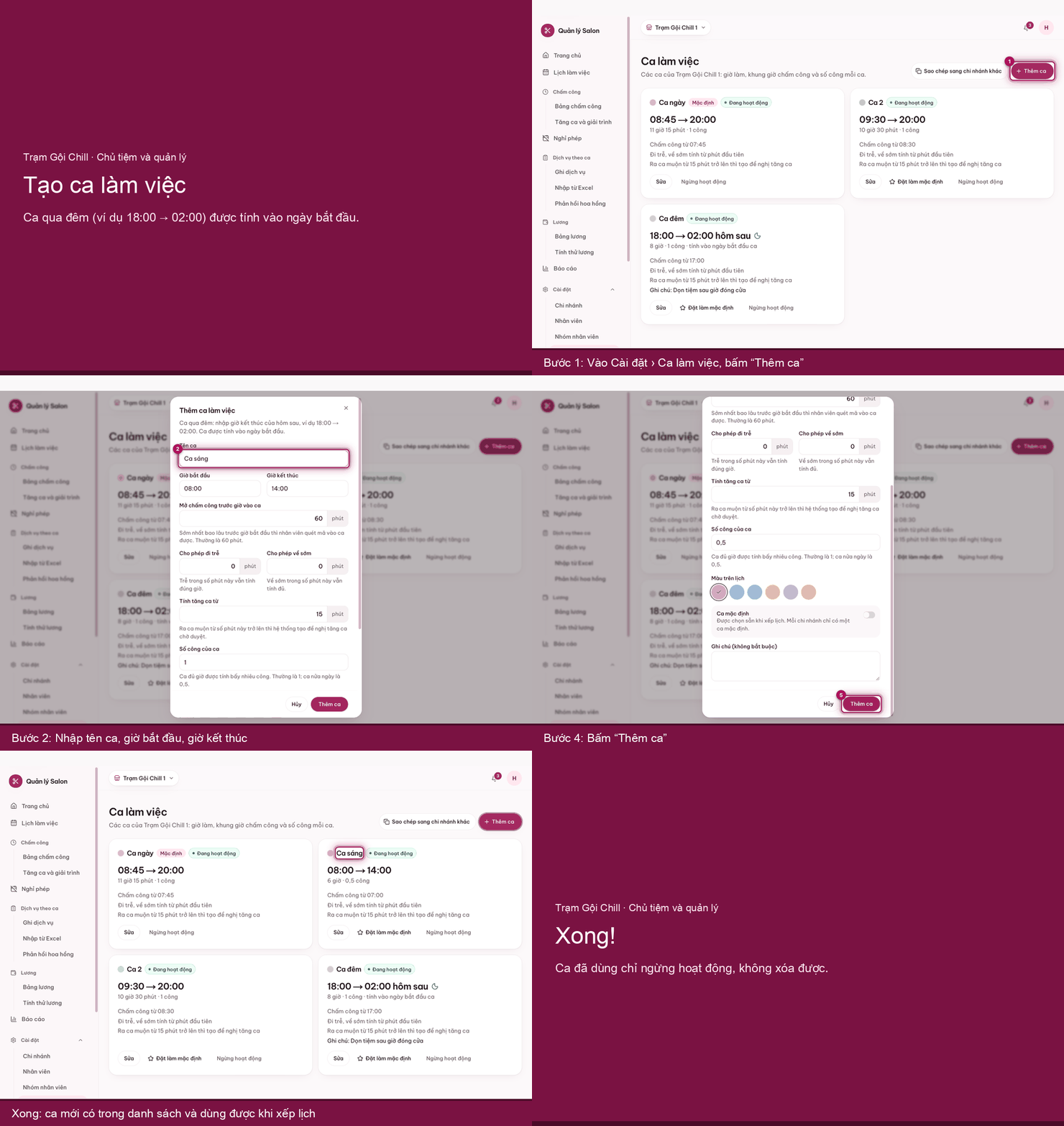
6. Tạo ca làm việc
Khi nào cần: khi mới dùng app, hoặc khi tiệm thêm khung giờ làm.
- Vào Cài đặt › Ca làm việc, bấm “Thêm ca”.
- Nhập “Tên ca”, “Giờ bắt đầu”, “Giờ kết thúc”.
- Kiểm tra các mốc: “Mở chấm công trước giờ vào ca” (thường 60 phút), “Cho phép đi trễ”, “Cho phép về sớm”, “Tính tăng ca từ” (thường 15 phút), và “Số công của ca” (ca nửa ngày nhập 0,5). Chọn “Màu trên lịch”.
- Bấm “Thêm ca”.
7. Xếp lịch tuần, sao chép tuần trước, công bố lịch
Khi nào cần: mỗi tuần, trước khi tuần mới bắt đầu.
- Vào Lịch làm việc, dùng mũi tên để chọn tuần. Tuần trống thì bấm “Sao chép từ tuần trước” để chép nguyên lịch.
- Muốn thêm ca cho một người: bấm dấu + ở ô của người đó, ngày đó.
- Chọn ca.
- Bấm “Xếp ca”. Ô hiện ca mới; tên người hiện tổng “số ca / số giờ” trong tuần.
- Xếp xong, bấm “Công bố lịch tuần”.
- Bấm “Công bố”. Nhân viên có ca nhận thông báo trên app; lịch đổi sang “Đã công bố”.

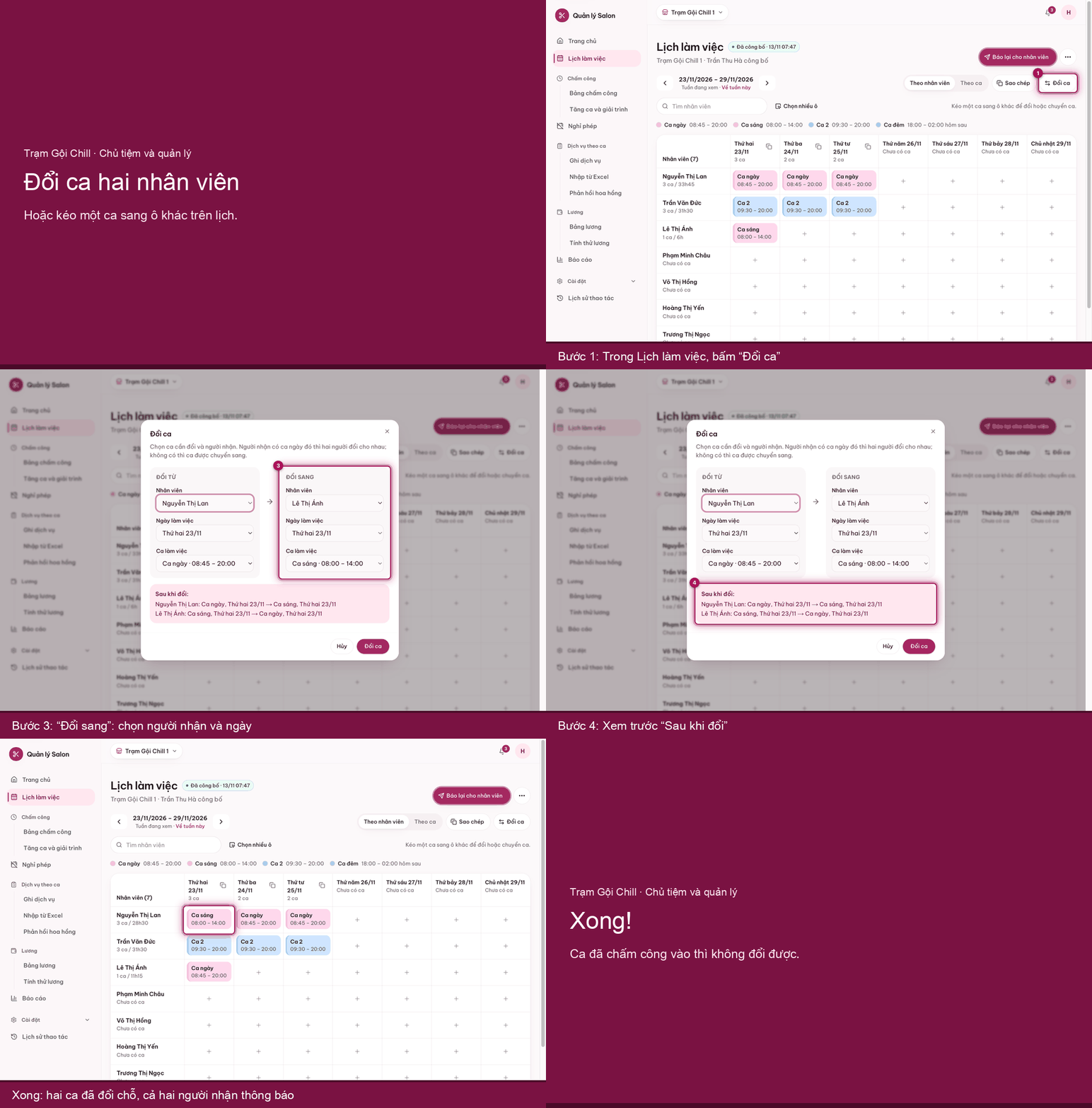
8. Đổi ca hai nhân viên
Khi nào cần: khi hai người xin đổi ca cho nhau, hoặc chuyển ca của người này sang người khác.
- Trong Lịch làm việc, bấm “Đổi ca”.
- Phần “Đổi từ”: chọn “Nhân viên”, “Ngày làm việc”, “Ca làm việc”.
- Phần “Đổi sang”: chọn người nhận và ngày. Người nhận có ca ngày đó thì hai người đổi cho nhau; không có thì ca được chuyển sang (“Không có ca — chuyển ca sang”).
- Đọc phần “Sau khi đổi:” để chắc chắn đúng.
- Bấm “Đổi ca”.
9. Xem bảng chấm công, sửa một ô
Khi nào cần: kiểm tra ai đi trễ, ai thiếu giờ; sửa giờ khi nhân viên quên quét mà bạn biết chắc giờ thật.
- Vào Chấm công › Bảng chấm công. Các nút màu (“Đúng giờ”, “Đi trễ / Về sớm”, “Chưa chấm công”, “Chấm công thiếu”, “Nghỉ làm”, “Chờ xác nhận”) để lọc nhanh.
- Bấm vào ô cần sửa.
- Chọn “Sửa chấm công” (hoặc “Xem chi tiết” để xem các lượt quét).
- Nhập “Giờ vào” và “Giờ ra” (để trống giờ ra nếu chưa ra ca).
- Nhập “Lý do sửa” (bắt buộc).
- Bấm “Lưu giờ mới”. Ô đổi trạng thái và được đánh dấu “đã điều chỉnh”.

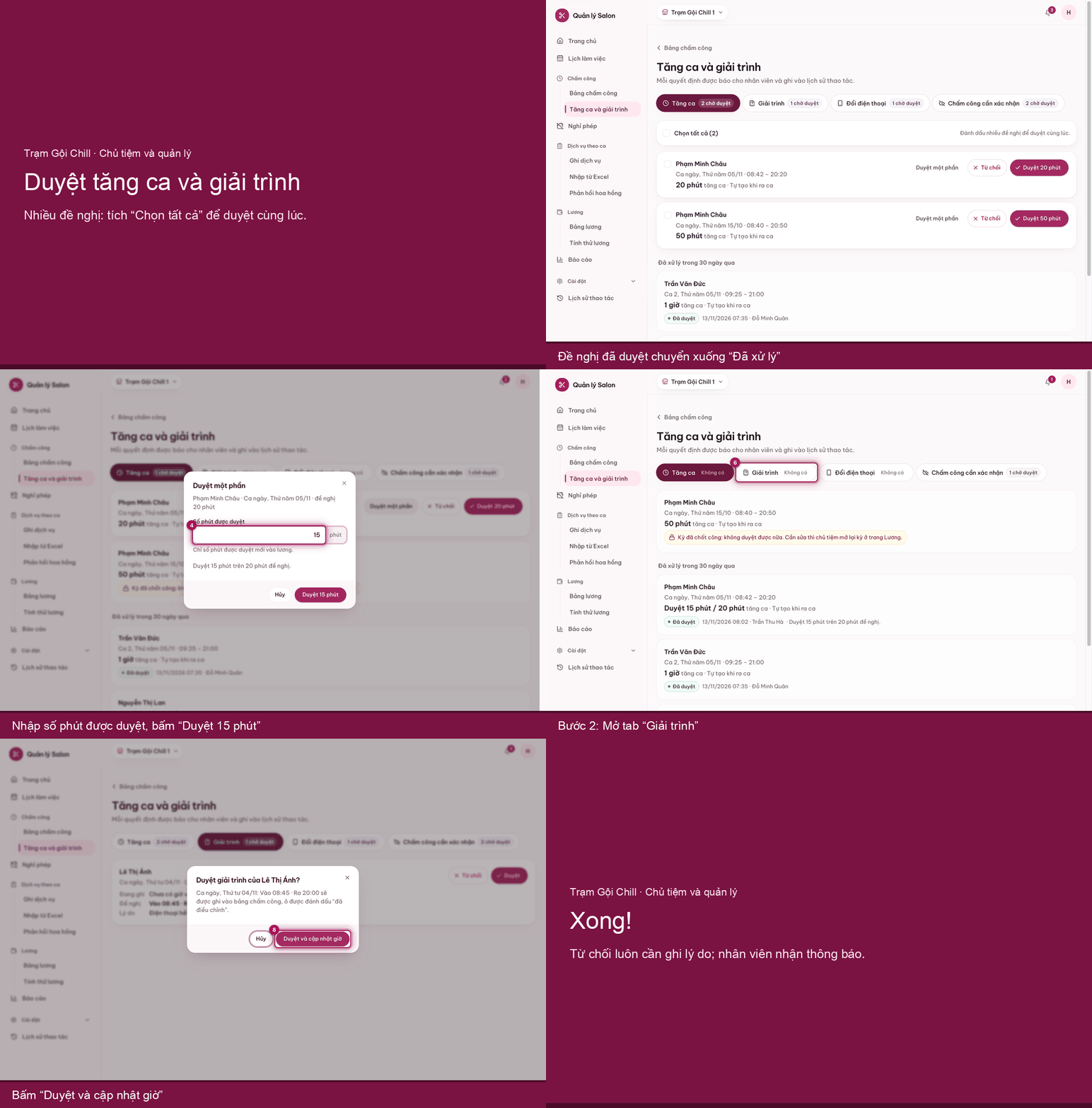
10. Duyệt tăng ca và giải trình
Khi nào cần: hằng ngày hoặc vài ngày một lần, khi Trang chủ báo có việc chờ.
- Vào Chấm công › Tăng ca và giải trình, tab “Tăng ca”. Bấm “Duyệt 45 phút” (nút ghi đúng số phút đề nghị) để duyệt hết.
- Duyệt ít hơn: bấm “Duyệt một phần”, nhập “Số phút được duyệt”, bấm “Duyệt … phút”.
- Mở tab “Giải trình”: đọc giờ đề nghị và lý do, bấm “Duyệt”.
- Bấm “Duyệt và cập nhật giờ”. Giờ được ghi vào bảng chấm công.
Không đồng ý thì bấm “Từ chối” và ghi lý do.
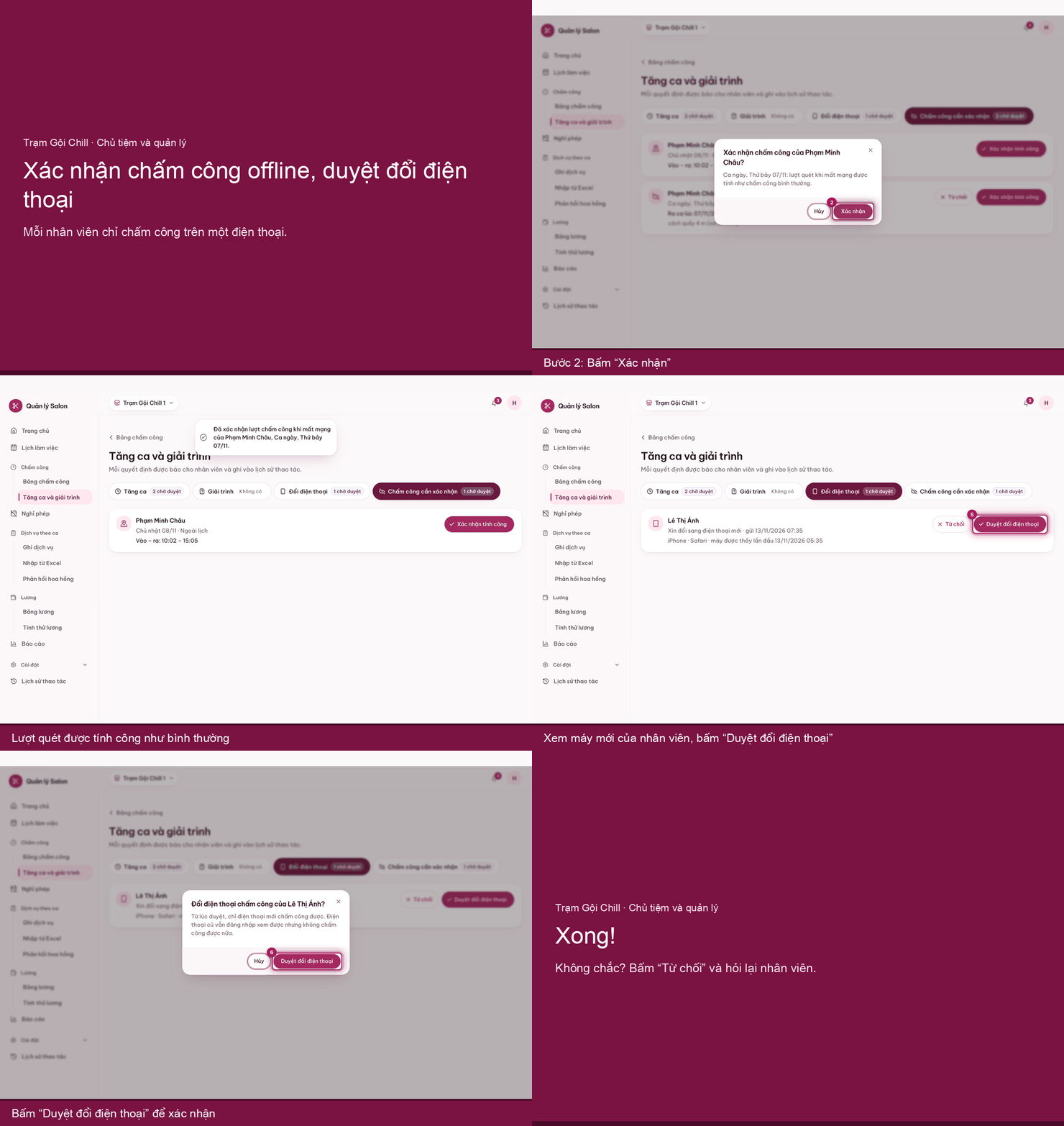
11. Xác nhận chấm công offline, duyệt đổi điện thoại
Khi nào cần: khi nhân viên quét mã lúc mất mạng, quét vào ngày không có ca, hoặc đổi điện thoại mới.
- Vào Chấm công › Tăng ca và giải trình, tab “Chấm công cần xác nhận”. Mỗi thẻ ghi rõ: “Chấm công khi mất mạng” hay “Ngoài lịch”, giờ quét, cách quầy bao xa. Bấm “Xác nhận tính công”.
- Bấm “Xác nhận”. Lượt quét được tính như chấm công bình thường.
- Mở tab “Đổi điện thoại”.
- Xem máy mới (ví dụ “iPhone · Safari”), bấm “Duyệt đổi điện thoại”.
- Bấm “Duyệt đổi điện thoại” lần nữa để xác nhận.
12. Duyệt / từ chối đơn nghỉ phép
Khi nào cần: khi nhân viên gửi đơn xin nghỉ.
- Vào Nghỉ phép, tab “Chờ duyệt”. Mỗi đơn có khung “Quỹ phép tháng …”: “Hiện tại” và “Nếu duyệt”.
- Xem khung “Lịch chi nhánh những ngày này”: còn bao nhiêu người làm.
- Bấm “Duyệt”.
- Chọn loại nghỉ “Có phép” hoặc “Không phép” (xem lại quỹ phép “Sau khi duyệt”).
- Bấm “Duyệt nghỉ có phép” (hoặc “Duyệt nghỉ không phép”).
Từ chối
- Bấm “Từ chối” ở đơn đó.
- Nhập “Lý do” (bắt buộc; nút chỉ bật khi đã có lý do).
- Bấm “Từ chối”. Nhân viên nhận thông báo kèm lý do; ca trên lịch giữ nguyên.

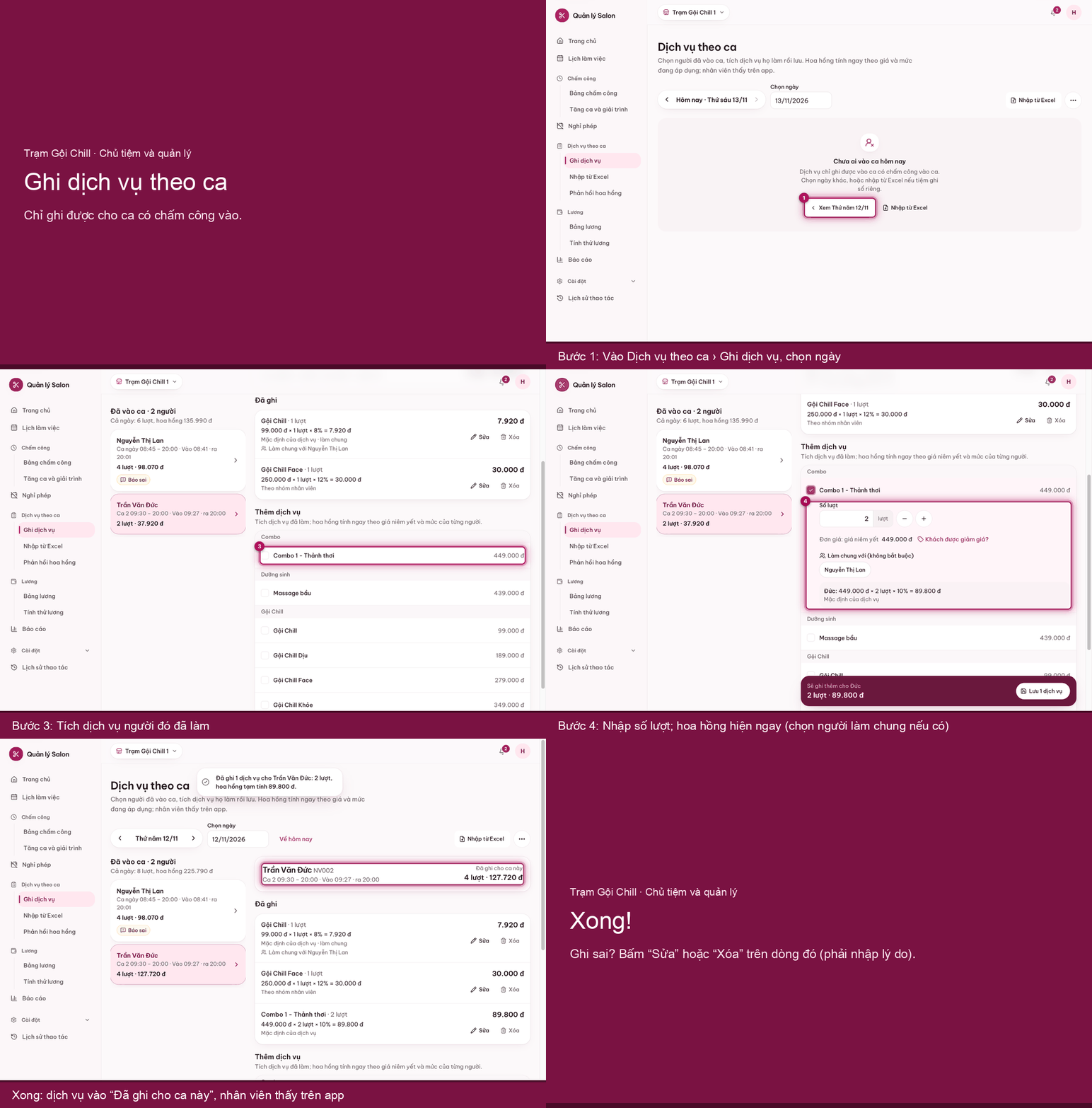
13. Ghi dịch vụ theo ca
Khi nào cần: cuối ca hoặc cuối ngày, để ghi ai làm dịch vụ gì, bao nhiêu lượt.
- Vào Dịch vụ theo ca › Ghi dịch vụ, chọn ngày (mũi tên hoặc ô “Chọn ngày”). Danh sách bên trái là người đã vào ca hôm đó.
- Bấm tên một người.
- Ở “Thêm dịch vụ”, tích dịch vụ họ đã làm.
- Nhập “Số lượt”. Hoa hồng hiện ngay (ví dụ “449.000 đ × 2 lượt × 10% = 89.800 đ”). Có người làm chung thì chọn ở “Làm chung với (không bắt buộc)”; khách được giảm giá thì bấm “Khách được giảm giá?” để nhập giá thật.
- Bấm “Lưu 1 dịch vụ” (nút ghi số dịch vụ sẽ lưu).
- Dịch vụ vào mục “Đã ghi cho ca này”; nhân viên thấy ngay trên app.
14. Nhập dịch vụ từ file Excel
Khi nào cần: khi tiệm ghi dịch vụ ra sổ/Excel riêng và muốn đưa vào app một lần.
- Vào Dịch vụ theo ca › Nhập từ Excel. Bấm “File mẫu Excel” (hoặc “Mẫu CSV”), điền: Ngày, Mã nhân viên, Tên nhân viên, Dịch vụ (mã hoặc đúng tên), Số lượt, Đơn giá (để trống = giá niêm yết).
- Bấm “Chọn file .xlsx hoặc .csv” (hoặc kéo file vào ô).
- Màn xem trước báo: số dòng hợp lệ, hoa hồng, số dòng lỗi và cảnh báo.
- Dòng cảnh báo (ví dụ “Không có chấm công vào ca ngày này”): tích dòng muốn giữ, hoặc “Giữ tất cả”.
- Dòng lỗi không được lưu: bấm “Tải … dòng lỗi” để lấy file chỉ gồm dòng lỗi (có cột “loi” ghi lý do), sửa rồi nhập lại.
- Bấm “Lưu … dòng”.
- Lô mới hiện trong “Lịch sử nhập file”.

15. Thêm thưởng / phạt
Khi nào cần: thưởng chuyên cần, thưởng lễ, phạt đi trễ…
- Vào Lương › Bảng lương, bấm “Thêm thưởng / phạt”.
- Chọn “Thưởng” hoặc “Phạt”.
- Ở “Chọn từ danh mục” chọn mục có sẵn (tên và số tiền tự điền, vẫn sửa được), hoặc “Nhập tự do”.
- Kiểm tra “Số tiền”, “Ngày”; tích một hoặc nhiều nhân viên (hoặc “Chọn tất cả”); ghi “Ghi chú” lý do.
- Bấm “Lưu khoản thưởng” (hoặc “Lưu khoản phạt”).
- Mỗi người được chọn nhận khoản này trên phiếu lương.

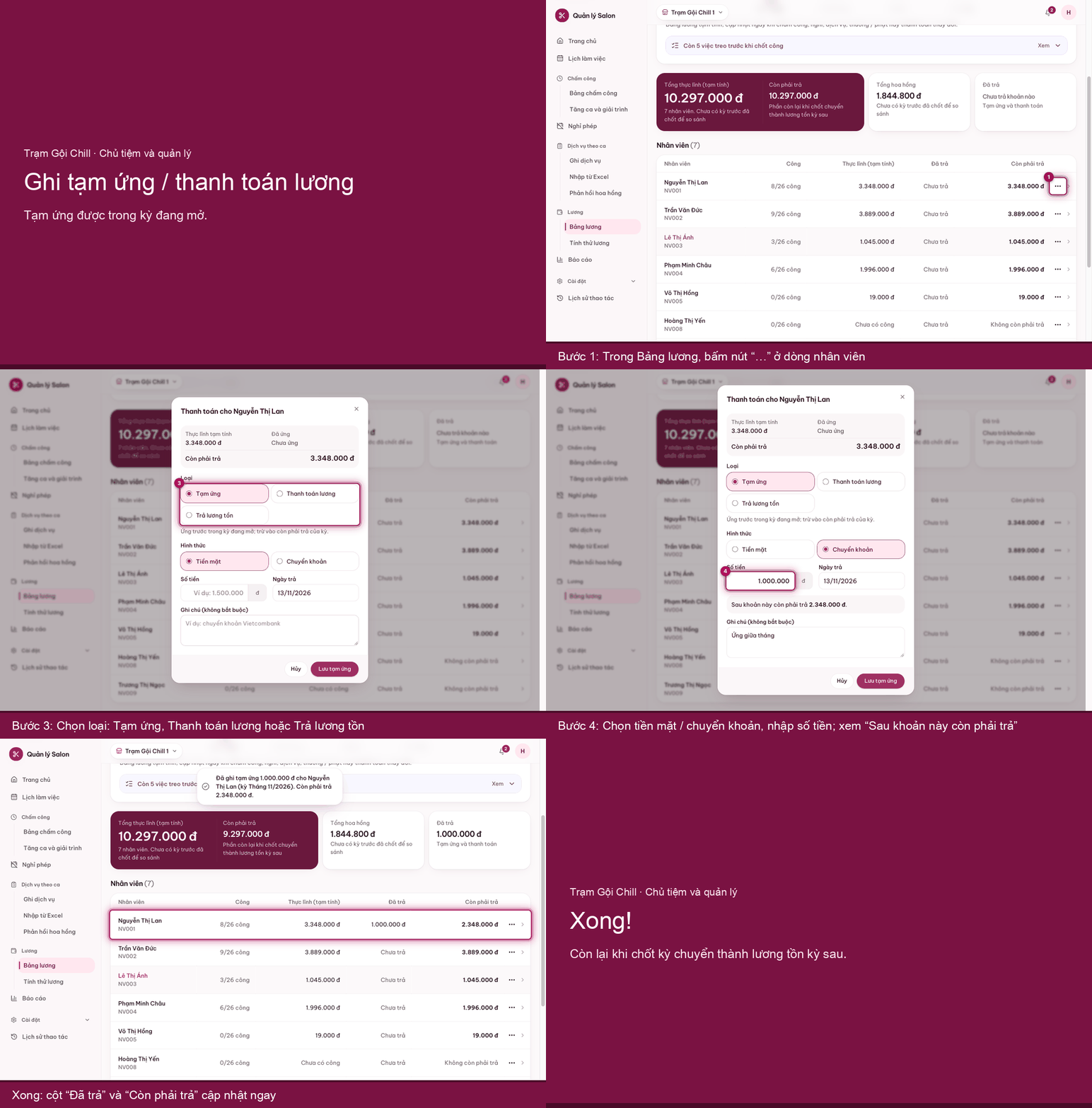
16. Ghi tạm ứng / thanh toán lương
Khi nào cần: khi nhân viên ứng tiền giữa tháng, hoặc khi bạn trả lương.
- Trong Bảng lương, bấm nút “…” ở dòng nhân viên.
- Chọn “Thanh toán…”.
- Chọn “Loại”: “Tạm ứng”, “Thanh toán lương” hoặc “Trả lương tồn”.
- Chọn “Tiền mặt” hoặc “Chuyển khoản”, nhập “Số tiền”, “Ngày trả”. App hiện “Sau khoản này còn phải trả …”.
- Bấm “Lưu tạm ứng” (tên nút đổi theo loại, ví dụ “Lưu thanh toán lương”).
- Cột “Đã trả” và “Còn phải trả” cập nhật ngay.
17. Chốt công kỳ lương
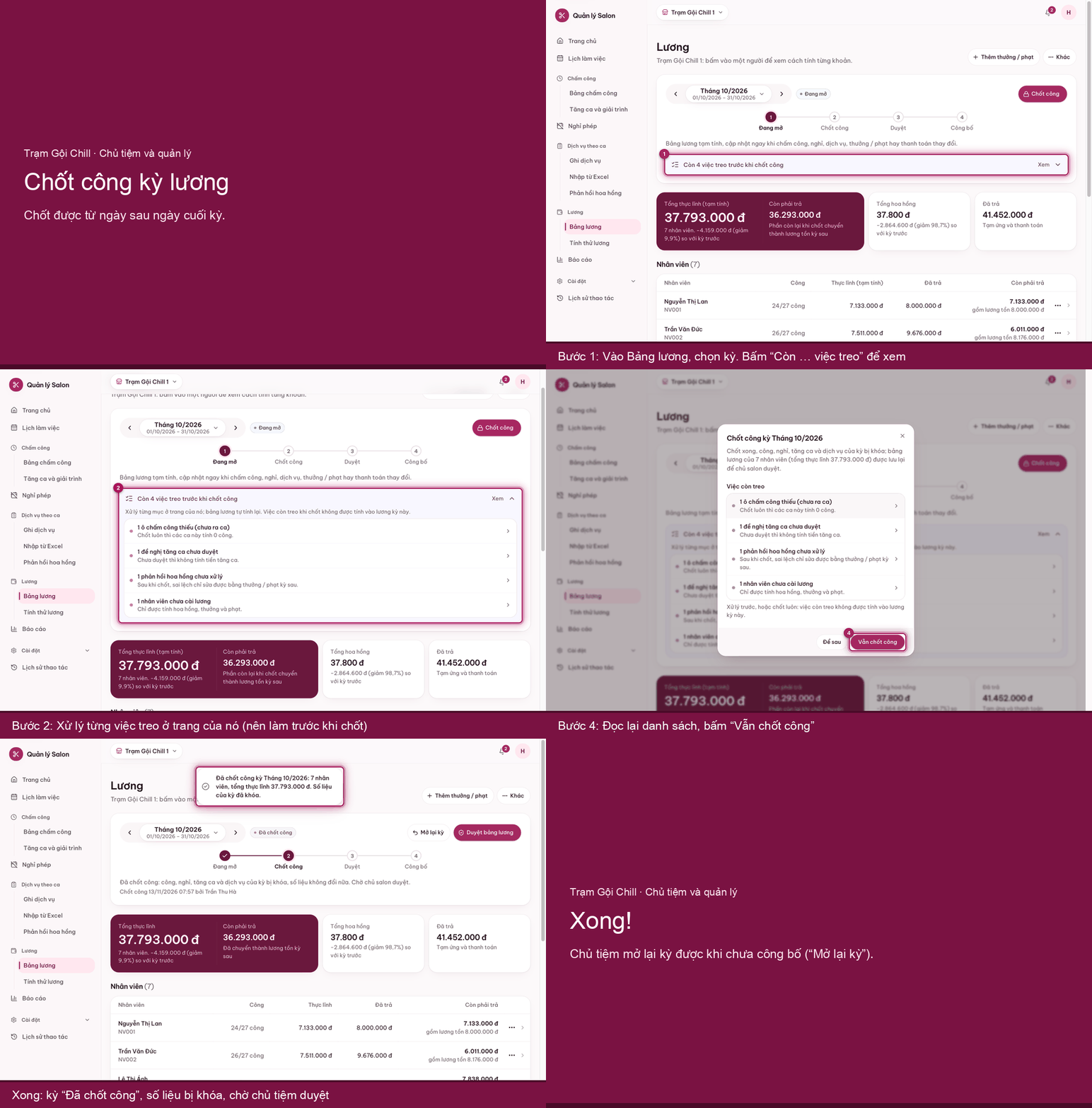
Khi nào cần: sau ngày cuối kỳ (thường đầu tháng sau), trước khi làm lương.
- Vào Lương › Bảng lương, chọn kỳ (mũi tên hoặc ô tháng). Bấm “Còn … việc treo trước khi chốt công” để xem.
- Danh sách việc treo: chấm công thiếu, tăng ca chưa duyệt, phản hồi hoa hồng chưa xử lý, nhân viên chưa cài lương… Nên xử lý từng mục ở trang của nó trước; bảng lương tự tính lại.
- Bấm “Chốt công”.
- Đọc lại danh sách, bấm “Vẫn chốt công” (hoặc “Để sau”).
- Kỳ chuyển “Đã chốt công”: công, nghỉ, tăng ca, dịch vụ bị khóa; chờ chủ tiệm duyệt.
18. Duyệt và công bố bảng lương
Khi nào cần: sau khi chốt công, khi bạn (chủ tiệm) đã kiểm tra số liệu.
- Mở kỳ đã chốt công, xem tổng thực lĩnh, so với kỳ trước, bấm vào từng người nếu cần. Bấm “Duyệt bảng lương”.
- Bấm “Duyệt”.
- Bấm “Công bố phiếu lương”.
- Bấm “Công bố”. Mỗi nhân viên nhận thông báo và xem phiếu lương trên app.

19. Xuất Excel bảng lương, số liệu kế toán, in phiếu
Khi nào cần: gửi bảng lương cho kế toán, lưu hồ sơ, in phiếu đưa nhân viên.
- Trong Bảng lương (chọn đúng kỳ), bấm “Khác”.
- “Xuất Excel bảng lương”: tải file .xlsx cả chi nhánh.
- “Số liệu cho kế toán”: file thu nhập, hoa hồng từng người.
- In phiếu một người: bấm vào tên nhân viên.
- Bấm “Khác” › “In phiếu lương”.
- Chọn “Khổ A5” hoặc “Khổ A4”, bấm “In ngay”. Muốn lưu PDF thì chọn “Lưu dưới dạng PDF” trong hộp in.

20. Xem báo cáo
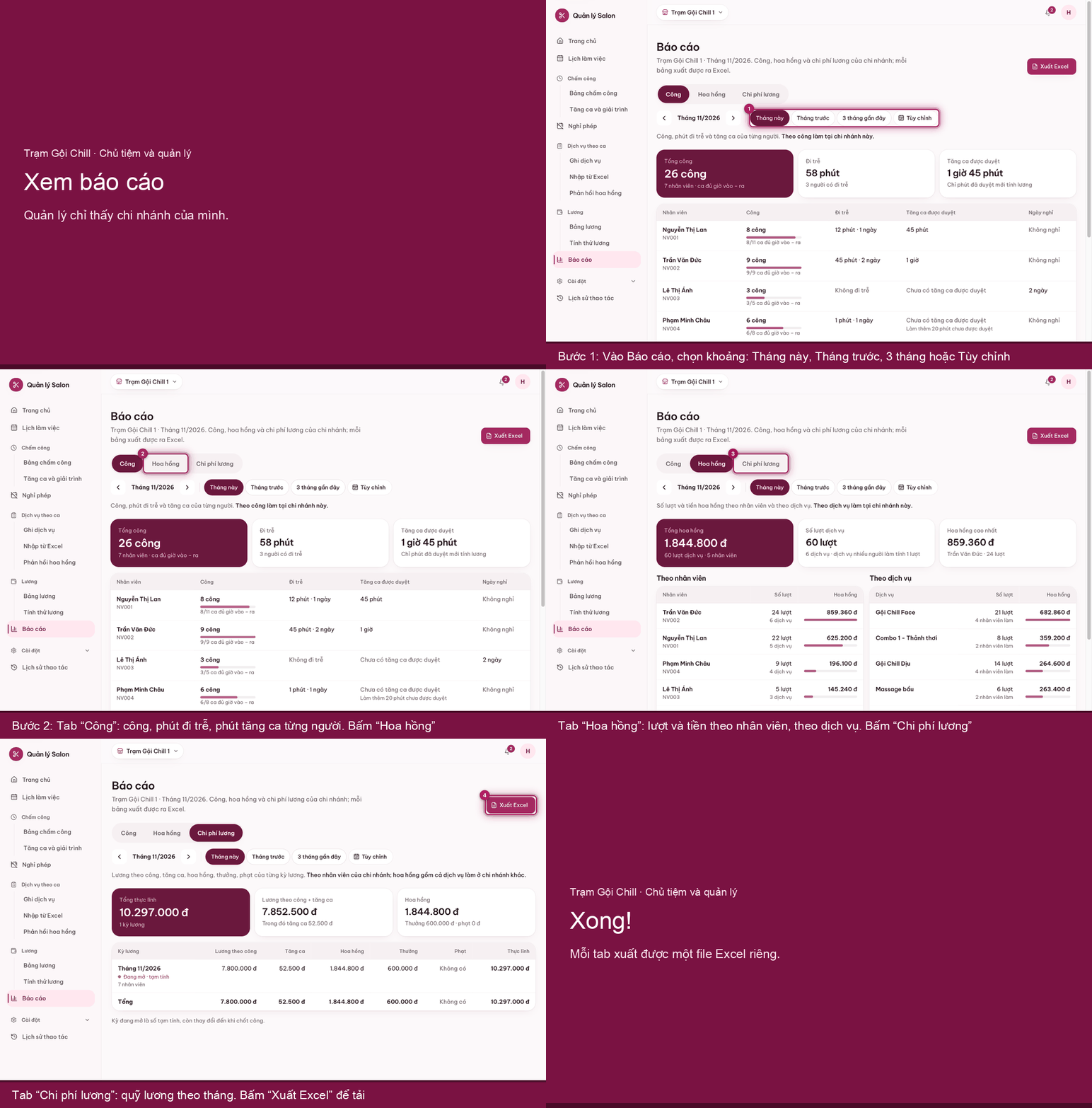
Khi nào cần: cuối tháng hoặc bất cứ lúc nào muốn xem tình hình công, hoa hồng, chi phí lương.
- Vào Báo cáo, chọn khoảng thời gian: “Tháng này”, “Tháng trước”, “3 tháng gần đây” hoặc “Tùy chỉnh”.
- Tab “Công”: số công, phút đi trễ, phút tăng ca được duyệt, ngày nghỉ từng người. Bấm “Hoa hồng”.
- Tab “Hoa hồng”: lượt và tiền theo nhân viên và theo dịch vụ. Bấm “Chi phí lương”.
- Tab “Chi phí lương”: quỹ lương theo tháng (lương theo công, tăng ca, hoa hồng, thưởng, phạt). Bấm “Xuất Excel” để tải tab đang xem.
21. Xem lịch sử thao tác
Khi nào cần: khi cần trả lời “ai đã sửa công của em?”, “ai duyệt đơn này?”.
- Vào Lịch sử thao tác. Lọc theo “Người thao tác”, “Nhân viên bị ảnh hưởng”, “Loại thay đổi”, “Từ ngày”, “Đến ngày”.
- Ví dụ chọn một nhân viên ở “Nhân viên bị ảnh hưởng”.
- Mỗi dòng ghi: ai làm, lúc nào, giá trị cũ → mới, lý do.

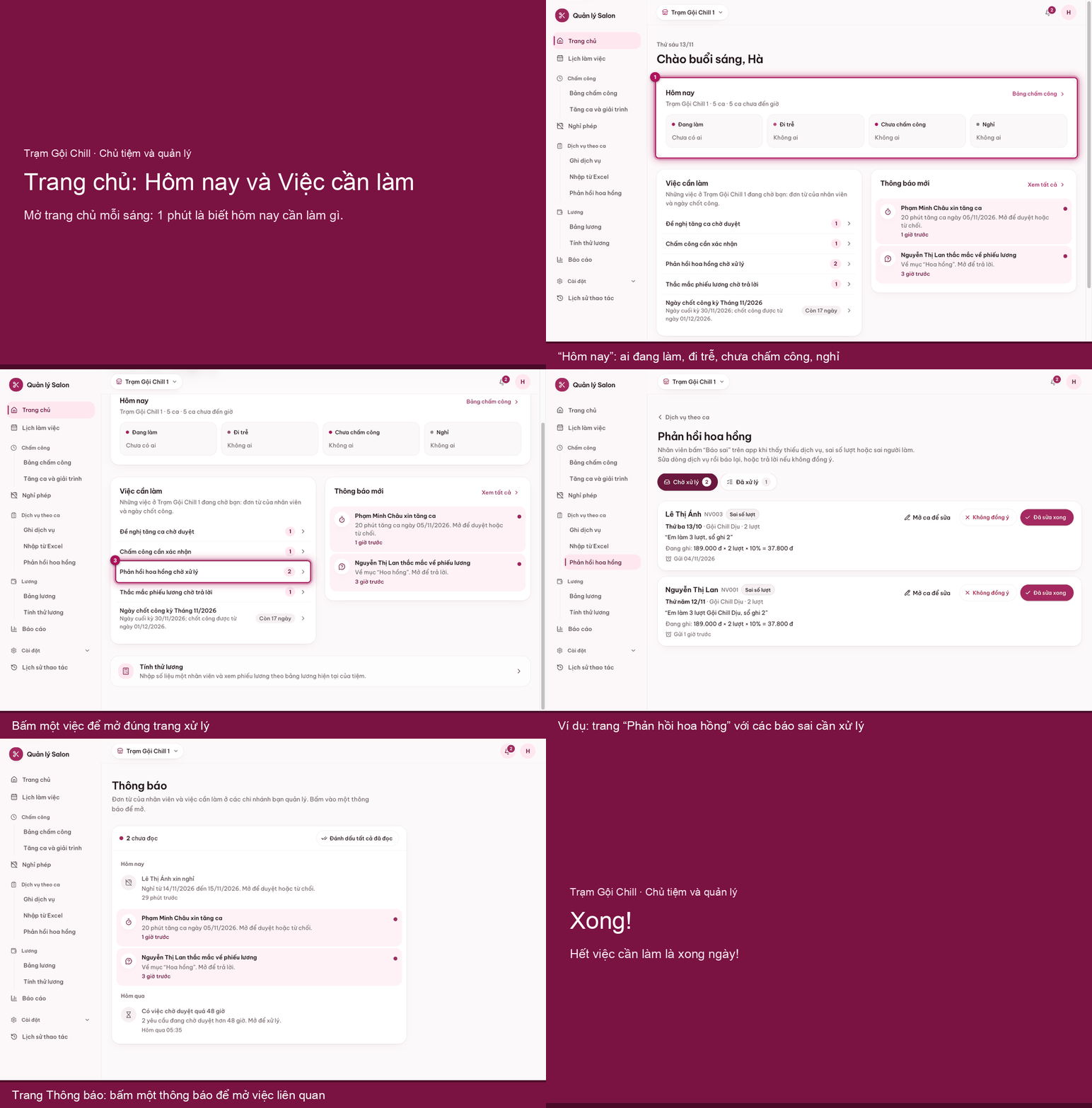
22. Trang chủ: “Hôm nay” và “Việc cần làm”
Khi nào cần: mỗi sáng, mở app là thấy ngay.
- Khung “Hôm nay”: ai đang làm, ai đi trễ, ai chưa chấm công, ai nghỉ. Bấm “Bảng chấm công” để xem chi tiết.
- Khung “Việc cần làm”: các đơn từ đang chờ bạn (tăng ca, giải trình, đổi điện thoại, chấm công cần xác nhận, đơn nghỉ, phản hồi hoa hồng, thắc mắc phiếu lương) và ngày chốt công.
- Bấm một việc để mở đúng trang xử lý.
- Ví dụ “Phản hồi hoa hồng chờ xử lý” mở trang Phản hồi hoa hồng.
- Chuông ở góc trên có số thông báo chưa đọc.
- Trang Thông báo: bấm một thông báo để mở việc liên quan.
23. Quản lý trên điện thoại
Khi nào cần: khi không ngồi máy tính mà cần duyệt nhanh.
- Mở trang quản lý trên điện thoại và đăng nhập như trên máy tính. Thanh dưới có “Trang chủ”, “Lịch”, “Chấm công”, “Nghỉ phép”, “Thêm”.
- Bấm “Nghỉ phép”.
- Xem quỹ phép và lịch chi nhánh ngay trên thẻ đơn.
- Bấm “Duyệt” (hoặc “Từ chối”).
- Chọn “Có phép”, bấm “Duyệt nghỉ có phép”.
- Đơn tiếp theo hiện ngay bên dưới.
- Các mục khác nằm trong “Thêm”.
- Chọn “Tăng ca và giải trình”.
- Bấm “Duyệt 45 phút”: xong trong vài giây.